
Dört aksaklık, sırayla denenecek adımlar
Danışma masasına gelen bildirimlerin büyük bölümü dört başlıkta toplanıyor ve dördünün de çözümü birkaç dakikayı geçmiyor. Bu sayfa her başlık için belirtiyi, arkasındaki sebebi ve hangi adımın hangi sırayla denenmesi gerektiğini yazıyor. Sıra önemli: baştaki adımlar en ucuz ve en olası ihtimalleri eliyor.
- Ele alınan durum
- 4
- Adım sayısı
- 16
- Ortalama süre
- 3 dakika
- Veri kaybı riski
- Yok
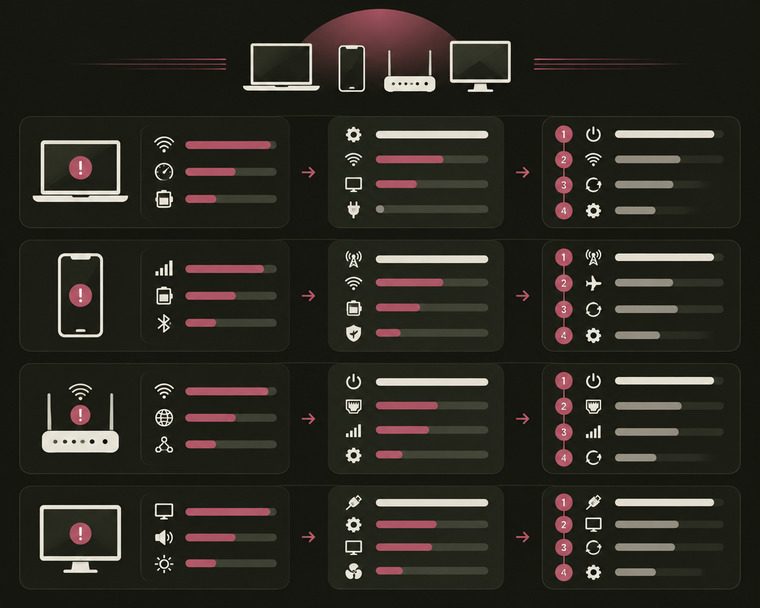
Önce hangi katmana bakmalı
TanıAynı belirtinin dört ayrı kaynağı olabiliyor: ekrandaki eski görüntü, cihazın kendisi, ağ ya da hesabın durumu. Doğru katmanı ilk denemede bulmak, çözüm süresini dakikalardan saniyelere indiriyor.
| Belirti | Önce bakılacak yer | Ortalama süre | Katman |
|---|---|---|---|
| Rozet ve koleksiyon boş görünüyor | Panelin sağ üstündeki kullanıcı adı | 1 dakika | İstemci |
| Görev sayacı ilerlemiyor | Sekmeyi yenileyip sayaca yeniden bakmak | 1 dakika | İstemci |
| Tuş atamaları değişmiş | Ayarların cihaz türü sekmesi | 3 dakika | Tasarım gereği |
| Görüntü kesik kesik akıyor | Kalite profili ve tarayıcı sürümü | 5 dakika | Cihaz |
| Tur ortasında ekran dondu | Bağlantı panelindeki kararlılık çubuğu | 2 dakika | Ağ |
| Tur bittiğine dair uyarı geldi | Oturum geçmişindeki son giriş kaydı | 4 dakika | Hesap |
Çizelgedeki dördüncü sütun, sayfanın geri kalanını anlamlı kılan sütun. Bir belirti istemci katmanındaysa, yani yalnızca ekranda duran görüntüyle ilgiliyse, çözüm neredeyse her zaman bir yenilemeden ibarettir. Cihaz katmanındaysa tarayıcı ayarlarına inmek gerekir. Ağ katmanındaki bir belirtiyi hesap ayarlarında aramak ise hiçbir sonuç vermez, yalnızca zaman kaybettirir.
Aşağıdaki dört bölümün her biri aynı düzende ilerliyor. Önce belirtinin nasıl göründüğünü, sonra arkasındaki sebebi yazıyoruz; ardından dört adımı sırayla veriyoruz ve bölümü, adımlar sonuç vermezse ne yapılacağını söyleyen bir paragrafla kapatıyoruz. Adımları atlayarak uygulamak genellikle işe yaramıyor, çünkü her adım bir sonrakini gereksiz kılma ihtimali taşıyor.
Bir uyarı da baştan: bu sayfadaki adımların hiçbiri hesabınızdaki kalemlere dokunmuyor. En sert adım olan tarayıcı verisi temizliği bile yalnızca o tarayıcının yerel kopyasını siliyor. Rozetleriniz, koleksiyonunuz, kulüp üyelikleriniz ve beceri puanınız bu işlemlerin hiçbirinden etkilenmiyor.
Kayıtlar bir ekranda boş çıkıyor
Durum 1Belirti şöyle tarif ediliyor: masaüstünde dolu duran vitrin, telefonda bomboş açılıyor ya da dün kazanılan rozet ortada görünmüyor.
Bu belirtinin arkasında neredeyse her zaman kimlik meselesi yatıyor. İki ekranda iki ayrı kimlikle bakılıyorsa iki ayrı sonuç görülmesi doğaldır. Kimliğin farklılaşması için hesabın karışması da gerekmiyor; hesap açmadan başlanan bir tur ya da hesabın altındaki ikinci bir ayar seti de aynı görüntüyü üretebiliyor. Bu yüzden adımlar en ucuz kontrolden, yani ekrandaki isme bakmaktan başlıyor.
-
Sağ üstteki kullanıcı adını iki ekranda karşılaştırın
Kullanıcı adı benzersizdir ve değiştirilemez; iki ekranda farklı yazıyorsa mesele bulunmuş demektir. Adın yanındaki küçük halka simgesi de misafir turunda içi boş, hesapla girildiğinde doludur. Bu tek bakış, gelen bildirimlerin yarısını daha ilk adımda kapatıyor.
-
Sekmeyi yenileyip paneli yeniden açın
Uzun süre arkada kalmış bir sekme, ekranda eski bir görüntüyü tutmaya devam edebilir. Sayfayı yenilemek panelin sunucudaki güncel hâli almasını sağlar. Yenilemeden sonra rozet vitrinine değil, önce başarım listesinin en altındaki tarihe bakın; orası verinin ne zamana ait olduğunu söyler.
-
Aynı hesabı üçüncü bir ekrandan açın
Elinizde başka bir cihaz varsa, sorunun hesapta mı yoksa o tek cihazda mı olduğunu en hızlı bu şekilde ayırırsınız. Üçüncü ekranda her şey yerindeyse hesabınızda bir eksilme yok demektir ve aramayı ilk cihaza daraltabilirsiniz.
-
Alt profil listesini kontrol edin
Hesabın altında birden çok ayar seti tutuluyorsa, açık olan profil beklediğinizden başkası olabilir. Profil adı panelin üst şeridinde kullanıcı adının hemen altında yazar. Koleksiyon ve başarımlar profiller arasında bölünmez, ancak vitrin düzeni bölünür; boş görünen şey vitrinse sebebi budur.
Dört adım da sonuç vermediyse elinizde somut bir bilgi var demektir: aynı kimlikle bakıldığı hâlde iki ekran farklı görünüyor. Bu noktada danışma masasına yazarken kullanıcı adınızı, hangi kalemin eksik göründüğünü ve o kalemin ne zaman kazanıldığını belirtin. Ekran görüntüsü göndermeye gerek yok; kayıtlarda arama yapmak için bu üç bilgi yeterli oluyor.
Aynı ayar iki ekranda başka türlü çıkıyor
Durum 2Belirti genellikle şu cümleyle geliyor: masaüstünde ayarladığım hassasiyet telefona geçmiyor, ya da bir ekranda seçtiğim yerleşim ötekinde eski hâlinde duruyor.
Bu durumun bir kısmı aslında arıza değil. Ayarlar bilerek ikiye ayrılmış durumda: bir bölümü hesabın tamamı için geçerliyken, giriş yöntemine bağlı olanlar cihaz türüne göre ayrı tutuluyor. Fare için ayarladığınız bir eşiğin dokunmatik ekranda karşılığı olmadığı için, ayrılmanın kendisi mantıklı bir tercih. Ancak ortak gruptaki bir ayar farklı görünüyorsa, o zaman gerçekten bakılacak bir şey vardır.
Adımlar bu iki ihtimali ayırmak üzere kurulu. İlk adım ayrımı yapıyor, ikinci adım tasarım gereği ayrı duran kalemler için ne yapılacağını söylüyor, son iki adım ise ortak grupta takılan gerçek aksaklığı hedefliyor.
-
Farklı çıkan ayarın hangi grupta olduğunu belirleyin
Ayarlar sekmesi iki başlık altında açılır: hesabın tamamı için geçerli olanlar ve cihaz türüne göre ayrılanlar. İkinci gruptaki bir kalemin telefonla masaüstünde başka değerler taşıması beklenen sonuçtur, arıza değildir. Önce hangi başlığın altında durduğuna bakın.
-
Cihaz türü sekmesinde değeri elle eşitleyin
İkinci gruptaysa ve iki ekranda aynı olmasını istiyorsanız, o değeri ilgili cihaz türünde bir kez düzenlemeniz gerekir. Bu düzenleme kalıcıdır; her girişte tekrarlanmaz. Fare hassasiyeti ile dokunmatik yerleşim gibi kalemlerde eşitlemek çoğu zaman iyi fikir de değildir, çünkü giriş yöntemi zaten farklıdır.
-
Değişikliği yaptıktan sonra diğer ekranı yenileyin
Ortak gruptaki bir ayarı değiştirdiğinizde açık duran öteki oturumlara birkaç saniyede ulaşır. Ulaşmadıysa o oturum uzun süredir arkada bekliyor olabilir; yenilemek yeterlidir. Yenilemeye rağmen eski değer duruyorsa tarayıcının o sitedeki yerel kaydı bozulmuş olabilir.
-
Tarayıcının site verisini temizleyip yeniden girin
Son adım budur ve sırayı atlamadan uygulanmalıdır. Site verisini temizlemek yalnızca o tarayıcıdaki yerel kopyayı siler; hesaptaki hiçbir kalem bundan etkilenmez. Temizlikten sonra yeniden giriş yapmanız gerekeceği için, iki aşamalı doğrulama kullanıyorsanız doğrulama aracınızı elinizin altında bulundurun.
Site verisini temizlemek de işe yaramadıysa ve söz konusu kalem gerçekten ortak grupta duruyorsa, bildirim gönderirken ayarın tam adını ve iki ekranda gördüğünüz iki değeri yan yana yazın. Hangi tarayıcıyı ve hangi işletim sistemini kullandığınızı eklemek de arama süresini kısaltıyor.
Bir ekranda pürüzsüz, ötekinde kesik kesik
Durum 3Aynı yapım masaüstünde akıp giderken dizüstünde ya da tablette kare atlıyor. Belirti çoğu zaman oyunun içinde değil, cihazın o anki durumunda saklı.
Buradaki yaygın yanılgı, sorunu bağlantıda aramak. Oysa kare düşmesi ile gecikme birbirinden bağımsız iki şey: bağlantı sorunu ekranın donmasına ya da karakterin geri sekmesine yol açar, akıcılık kaybına değil. Görüntü akıcı değilse mesele cihazın o an ne kadar iş yapabildiğiyle ilgilidir ve çözüm de o tarafta aranır.
Aşağıdaki dört adım, en kolay geri alınabilir olandan başlayarak ilerliyor. Kalite kademesini düşürmek bir dokunuşluk iş; eklenti sınaması ise en sona bırakılmış, çünkü sonuç verdiğinde bile hangi eklentinin sorumlu olduğunu ayrıca aramak gerekiyor.
-
İki ekranın kalite profilini yan yana okuyun
Akıllı kalite, her cihaz için ayrı bir profil belirler ve zayıf cihazda kendiliğinden aşağı iner. Takılan cihazda profil hâlâ yüksekte kalmışsa elle bir kademe düşürmek genellikle tek başına yeter. Kademeyi düşürmek çözünürlüğü değil, önce gölge ve parçacık yoğunluğunu azaltır.
-
Tarayıcı sürümünü ve donanım hızlandırmayı doğrulayın
Tuval üzerinde çalışan yapımlarda kare düşmesinin en sık sebebi kapalı kalmış donanım hızlandırmadır. Tarayıcının performans ayarlarında bu seçenek kapalıysa açın ve tarayıcıyı yeniden başlatın. İki büyük sürüm geride kalmış bir tarayıcıda benzer belirtiler görülür.
-
Arkadaki sekmeleri ve pil tasarrufunu kapatın
Dizüstü bilgisayarlarda pil tasarrufu devredeyken işlemci bilerek yavaşlatılır ve bu, aynı yapımın masaüstünde pürüzsüz akarken dizüstünde kesilmesini açıklar. Fişe takıp yeniden denemek bu ihtimali saniyeler içinde eler. Arkada açık duran ağır sekmeler de aynı etkiyi yapar.
-
Aynı yapımı ikinci bir tarayıcıda deneyin
Belirti ikinci tarayıcıda da sürüyorsa mesele tarayıcıda değil cihazdadır; sürmüyorsa ilk tarayıcının eklentilerinden biri araya giriyordur. Reklam ve içerik engelleyen eklentiler tuval üzerinde çizim yapan yapımlarda beklenmedik yavaşlamalara yol açabiliyor.
Dördü de sonuç vermediyse bildiriminize cihazın modelini, işletim sistemini ve tarayıcı sürümünü yazın. Kare düşmesinin hangi anlarda arttığı da işe yarar bir ayrıntı: ekranda çok sayıda nesne belirdiğinde mi, yoksa oturumun onuncu dakikasından sonra mı başlıyor?
Tur ortasında bağlantı koptu
Durum 4Ekran donuyor, birkaç saniye sonra tur listesine dönülüyor ya da doğrudan bir uyarı beliriyor. Bu belirtinin üç ayrı kaynağı var ve adımlar bu üçünü sırayla eliyor.
İlk kaynak ağın kendisi. İkincisi hesabın başka bir yerde kullanılıyor olması; bu durumda kopma ağdan gelmez, sistem bilerek bir tarafı kenara çeker. Üçüncüsü ise unutulan bir ekran: evde açık bırakılan bir tablet, akşam masaüstünde oynayan kişiye sebebi belirsiz bir kopma olarak yansır. Tanının işi bu üçünü ayırmak.
-
Bağlantı panelindeki kararlılık çubuğuna bakın
Panel üç değer gösterir ve bunlardan yalnızca biri gecikmedir. Kopmaların çoğu düşük hızdan değil, dalgalanmadan doğar; çubuk sarıdan kırmızıya inip çıkıyorsa sebep budur. Aynı anda yapılan büyük bir yükleme ya da açık duran bir görüntülü görüşme bu dalgalanmayı tek başına üretebilir.
-
Ağ değiştirip aynı turu tekrarlayın
Kablosuz ağdan mobil veriye geçmek, sorunun ev ağında mı yoksa daha ötede mi olduğunu ayırmanın en pratik yolu. Ağ değişimi tek başına oturumu düşürmez, dolayısıyla bu denemeyi yapmak için turu beklemeniz gerekmez. Belirti mobil veride kayboluyorsa yönlendiriciden başlamak gerekir.
-
Oturum geçmişindeki son kayıtları okuyun
Geçmiş, her girişin saatini, kabaca konumunu ve hangi tür cihazdan yapıldığını yazar. Listede sizin olmayan bir satır varsa mesele bağlantı değil, hesap güvenliğidir. Bu durumda önce o oturumu uzaktan kapatın, sonra parolanızı yenileyin ve iki aşamalı doğrulamayı açık bırakın.
-
İkinci bir ekranda tur açmadığınızdan emin olun
Aynı hesapla iki ekranda birden tura girildiğinde ikincisi devreye girer ve ilki kenara çekilir. Evde tabletini açık unutan biri, masaüstünde oynarken bunun sebebini uzun süre ağda arayabiliyor. Cihaz defterinden bağlı ekranları görüp kullanmadıklarınızı çıkarmak bu ihtimali temelli kapatır.
Adımlardan üçüncüsü sizi tanımadığınız bir girişe götürdüyse, sayfanın geri kalanını bırakıp doğrudan hesap koruma başlığına geçin. Orada oturumun uzaktan nasıl kapatılacağı ve sahte giriş sayfalarının nasıl tanınacağı adım adım yazılı. Bu durumda acele etmek gerekiyor; kopan turdan çok, hesabın kendisi öncelikli.
Kopmalar tek bir ekranda değil de hepsinde ve günün belirli saatlerinde yoğunlaşıyorsa, sorunun evinizin dışında olma ihtimali yüksektir. Böyle bir durumda bildiriminize kopmaların saatlerini ve o sıradaki kararlılık değerini eklemeniz, kaydın hangi tarafta aranacağını doğrudan gösteriyor.
Adımlar sonuç vermediyse ya da konu hesabın güvenliğine dönüştüyse, doğru başlığa buradan geçebilirsiniz.