İçeriğe geç

Tanıtım ve yönlendirme yayınıdır; hesap açılmaz, işlem yapılmaz.

BetRupi Giriş yayın arması BetRupi Giriş Cihazlar arası devamlılık
Katalog

Avuç içinde geçen oturum nasıl kurulur

Telefonda oynamak, masaüstündeki deneyimin küçültülmüş hâli değildir. Ekranın bir bölümünü parmaklar kapatır, pil biter, veri sayılır ve ortam çoğu zaman gürültülüdür. Bu sayfa mobil tarafın dört ayrı başlığını ele alıyor: kontrol düzenini kendiniz kurmak, kaliteyi cihaza uydurmak, veri harcamasını sınırlamak ve erişilebilirlik ayarlarını bir kez yapıp her yerde bulmak.

Ele alınan başlık
4
Kalite kademesi
5 durum
Erişilebilirlik ayarı
6
Kayıtlı düzen
Üç şablon
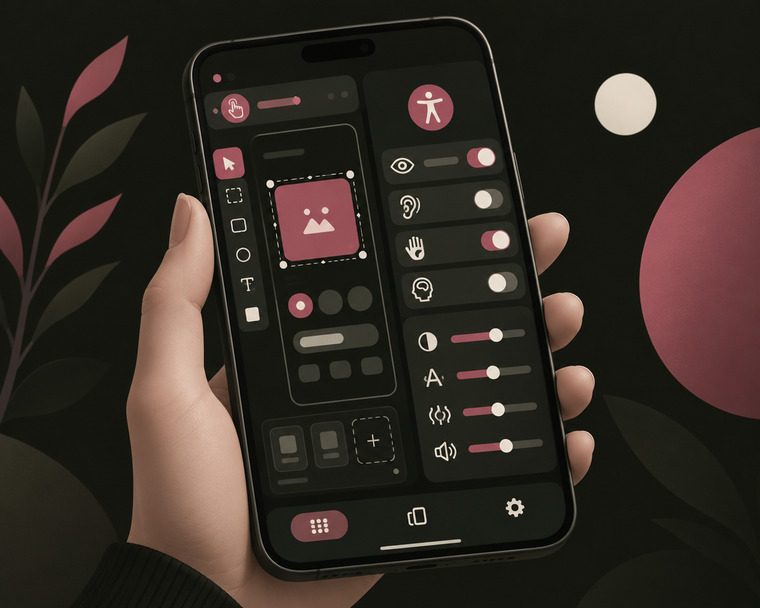
Telefon ekranında dokunmatik düzen editörünün ve erişilebilirlik ayarlarının göründüğü görsel
Düzen editörü, kontrolleri oyunun değil elinizin ölçüsüne göre yerleştirmenizi sağlar.

Kontrolleri kendi elinize göre kurmak

Düzen

Dokunmatik kontrollerin fabrika yerleşimi ortalama bir el için hazırlanır, oysa ortalama el diye bir şey yoktur. Kimisinin başparmağı ekranın ortasına zar zor uzanır, kimisi telefonu iki elinin arasına yatay biçimde alıp dört parmakla oynar. Düzen editörü bu farkı kapatmak için var: oyunun içinden açılır ve ekrandaki her denetim ögesini serbestçe taşımanıza izin verir.

Sürükleyin, bırakın, büyütün

Editör açıldığında bütün denetimler hafifçe soluklaşır ve her birinin köşesinde bir tutamak belirir. Ögeyi basılı tutup istediğiniz yere sürüklersiniz; köşedeki tutamaktan çekerek boyutunu yüzde yetmiş ile yüzde yüz kırk arasında değiştirirsiniz. Saydamlık ayrı bir kademe olarak durur, çünkü büyük bir denetim ögesi opak olduğunda ekranın altındaki bilgiyi gizler. Nadiren kullandığınız bir ögeyi tümüyle kaldırmak da mümkündür; kaldırılan öge editördeki kenar rafında durmaya devam eder, isterseniz geri getirirsiniz.

Şablon kaydetmek neyi çözer

Kurduğunuz yerleşimi adlandırıp kaydedebilirsiniz ve aynı anda üç şablon tutulur. Bunun en somut karşılığı şu: ayakta, tek elle ve yolda oynadığınız düzen ile evde iki elle yatay tuttuğunuz düzen aynı olmak zorunda değildir. Şablonlar arasında geçiş ayarlara girmeden, duraklatma ekranından tek dokunuşla yapılır. Bir yapımda kurduğunuz şablon aynı türdeki başka bir yapıma başlangıç olarak önerilir, ne var ki oradaki denetim sayısı farklıysa fazlalıklar kenar rafına düşer.

Dikey ve yatay iki ayrı düzendir

Telefonu çevirdiğinizde düzen kendiliğinden ölçeklenmez; her yön kendi yerleşimini taşır. Bunun sebebi basit: dikeyde başparmağın ulaşabildiği alan ekranın alt yarısıyla sınırlıdır, yatayda ise iki başparmak da kenarlarda durur ve orta bölge tümüyle boş kalır. Aynı yerleşimi iki yöne de dayatmak, ikisinden birini mutlaka bozar. Dikey modda oynanabilen başlıklarda editör de dikey açılır, böylece kurduğunuz düzeni oynayacağınız yönde görürsünüz.

Tek elle oynamanın kendi kuralları

Tek elle oynarken telefonu tutan parmaklar aynı zamanda hareket eden parmaklar olur ve bu, kullanılabilir alanı ciddi biçimde daraltır. İşe yarayan yaklaşım, sık kullanılan iki denetimi başparmağın doğal yayı üzerine yerleştirmek, seyrek kullanılanları ise yaya değil yayın dışına koymaktır. Yayın dışındaki bir ögeye basmak için elinizi kaydırmanız gerekir; bu yavaş bir hareket olduğu için oraya yalnızca acele istemeyen işler konur. Harita, envanter ve duraklatma bu tarife uyar.

Akıllı kalite ne zaman devreye girer

Kalite

Akıllı kalite, cihazın o anki durumunu izleyip görsel ayrıntıdan feragat ederek akışı korur. Karar verirken tek bir ilke gözetilir: oyunun oynanmasını sağlayan şeye dokunulmaz, yalnızca görünüşünü zenginleştiren şey kısılır.

Cihaz durumuna göre düşürülen ve korunan kalemler
Durum Belirti Düşürülen Korunan
Gövde ısısı eşiği aşıyor Cihaz avuç içinde ısınır, kare hızı dalgalanır Gölge çözünürlüğü ve yansıma katmanı Kare hızı ve girdi gecikmesi
Pil yüzde yirminin altında Şarj göstergesi kırmızıya döner Arka plan parçacıkları, ekran sonrası efektleri Metin keskinliği ve arayüz ölçeği
Pil yüzde onun altında İşletim sistemi tasarruf kipine geçer Çözünürlük bir kademe, gölgeler tümüyle Oyunun akışı ve ses karışımı
Ağ gecikmesi yükseliyor Bağlantı göstergesi sarıya döner Görüntü akışının ayrıntı düzeyi Hamlelerin sunucuya iletim sırası
Cihaz uzun süredir açık Bellek doluluğu artmıştır Önbellekteki hazır sahneler Kayıtlı düzen ve ayarlar

Kademe düşerken ekranda bir uyarı çıkmaz, çünkü uyarının kendisi oyunu böler. Bunun yerine ayarlar ekranındaki kalite satırının yanında küçük bir işaret belirir ve o an hangi kademede olduğunuzu gösterir. Cihaz soğuduğunda ya da şarja takıldığında kademe kendiliğinden geri yükselir; bu geri dönüş ani değil, birkaç saniyeye yayılarak yapılır, aksi hâlde görüntüdeki sıçrama dikkat dağıtır.

Otomatik davranışı istemiyorsanız kaliteyi elle sabitleyebilirsiniz. Sabitlenmiş kalite, cihaz ısınsa da düşmez; karşılığında kare hızının dalgalanmasını kabul etmiş olursunuz. Uzun yolculukta pilin dayanması öncelikse tersini yapmak, yani kaliteyi baştan bir kademe aşağı almak, akıllı kalitenin devreye girmesini beklemekten daha çok süre kazandırır.

Düşük veri modu neyi kısar

Veri

Mobil veriyle oynarken asıl yükü oyunun kendisi değil, çevresindeki görsel malzeme üretir. Düşük veri modu tam olarak bu ayrımı yapar ve üç başlıkta çalışır.

Kapanan

Otomatik oynatılan görüntüler

Katalogdaki tanıtım videoları, kart üzerinde dönen animasyonlu kapaklar ve arka planda hazırlanan sahne önizlemeleri tümüyle durdurulur. Bu üç kalem, düşük veri modu kapalıyken harcanan verinin büyük bölümünü tek başına oluşturur.

Küçülen

Görsellerin ağırlığı

Kapak görselleri daha sıkıştırılmış sürümleriyle indirilir, yazı tipleri cihazda hazır bulunanlarla karşılanır ve sahne dokuları bir kademe düşük çözünürlükte gelir. Ekrandaki yerleşim aynı kalır, yalnızca indirilen dosyaların boyutu küçülür.

Dokunulmayan

Oyunun kendi trafiği

Hamlelerin sunucuya gidip gelmesi hiçbir koşulda kısılmaz, çünkü kısıldığı anda oyun oynanamaz hâle gelir. Sıra tabanlı bir turda bu trafik dakikada birkaç kilobayttır; asıl yükü üreten şey oyunun kendisi değil, çevresindeki görsel malzemedir.

Ne kadar veriden söz ediyoruz

Rakam vermek gerekirse, mod kapalıyken katalogda yirmi dakika gezinip iki tur bulmaca oynamak yüz megabaytı bulabilir. Aynı yirmi dakika, mod açıkken on beş megabaytın altında kalır. Farkın neredeyse tamamı tanıtım görüntülerinden ve yüksek çözünürlüklü kapaklardan gelir. Sıra tabanlı bir turun kendi trafiği ise dakikada birkaç kilobayttır; yani oyunu oynamak değil, oyuna bakmak pahalıdır.

Mod açıkken ilk açılış biraz daha uzun sürebilir, çünkü hazır bekletilen sahneler önceden indirilmez. Bu bir saniyelik bir gecikmedir ve genellikle fark edilmez. Kablosuz ağa bağlandığınızda modun kendiliğinden kapanmasını isteyip istemediğiniz ayrı bir seçenektir; sayaçlı bir ağ kullananların bunu kapalı tutması daha isabetli olur.

Erişilebilirlik altı başlıkta

Erişim

Aşağıdaki ayarların hiçbiri bir yapıma özgü değil; platform genelinde çalışır ve bir kez kurulduğunda her başlıkta geçerli olur.

  1. Yazı boyutu ve arayüz ölçeği

    Menü yazıları ile oyun içi bilgilendirme yazıları ayrı ayrı büyütülebilir. Ölçek yüzde seksen ile yüzde yüz altmış arasında kademesiz ayarlanır ve arayüz kutuları bu değere göre yeniden yerleşir, üst üste binmez. Küçük ekranda yazıyı büyütmek çoğu zaman kontrol düzenini de yeniden düşünmeyi gerektirir; ikisi aynı ekranda ayarlanabildiği için sonucu anında görürsünüz.

  2. Yüksek kontrast ve renk körlüğü paletleri

    Kırmızı ile yeşilin taşıdığı anlam üç ayrı palet seçeneğiyle yeniden dağıtılır; ayrıca renge ek olarak biçim farkı da eklenir, böylece dost ile rakip yalnızca renkten değil kenar biçiminden de ayrılır. Yüksek kontrast kipinde arayüz kenarları kalınlaşır ve saydamlıklar kaldırılır, bu da güneş altında ekran okumayı kolaylaştırır.

  3. Titreşim geribildirimi

    Titreşim üç kademede ayarlanır ya da tümüyle kapatılır. Açık olduğunda vuruş, sayaç uyarısı ve tur sonu için birbirinden ayırt edilebilir üç farklı desen kullanılır. Sesi kapalı oynayan biri için titreşim yalnızca bir süs değil, oyunun bilgi verdiği ikinci kanaldır; toplu taşımada kulaklıksız oynarken en çok işe yarayan ayar budur.

  4. Tek elle kullanım kipi

    Bu kip açıldığında bütün etkileşim öğeleri ekranın alt üçte birine ve baskın el tarafına toplanır. Sağ el ya da sol el tercihi ayrı bir seçenektir, dolayısıyla düzen aynadaki gibi çevrilebilir. Ayakta, tek eli tutamağa uzanmış hâlde oynayan biri için bu ayar, kontrolleri tek tek taşımaktan çok daha hızlı bir başlangıç noktası sağlar.

  5. Hareket azaltma

    Ekran sarsıntısı, kamera sallanması, geçiş animasyonları ve arka plandaki kayan katmanlar kapatılır ya da yumuşatılır. Baş dönmesine yatkın kişilerde uzun oturumları mümkün kılan ayar budur. Kapatılan şeyler yalnızca görsel süs olduğu için oyunun zorluğu ya da temposu değişmez; sarsıntı kalkınca ekrandaki bilgi daha okunur hâle gelir.

  6. Yazılı bildirim ve altyazı

    Sesli uyarıların yazılı karşılığı ekranın üst şeridinde gösterilir, konuşmalar altyazıyla verilir ve altyazı arka planına ayrı bir koyuluk değeri atanabilir. Gürültülü bir ortamda ya da işitme kaybı olan biri için bu, oyunun anlatısını takip etmenin tek yoludur. Altyazı boyutu arayüz ölçeğinden bağımsız ayarlanır.

Bu ayarların hesapta durması neden önemli

Kontrol yerleşimi ve grafik kademesi cihaz türüne göre ayrı tutulur, çünkü telefondaki bir düzenin masaüstünde karşılığı yoktur. Erişilebilirlik ayarları ise bunun tam tersi bir mantıkla çalışır ve hesapta ortak saklanır. Sebebi şu: renk körlüğü telefona geçince ortadan kalkmaz, baş dönmesi masaüstünde başka bir insana dönüşmez. Bu ayarlar cihazın değil kişinin özelliğidir, dolayısıyla kişiyle birlikte gezmesi gerekir.

Pratikte bunun anlamı, altı ayarı bir kez kurmanız ve bir daha hiç uğraşmamanız. Yeni bir telefona geçtiğinizde de, kütüphanedeki bir bilgisayardan girdiğinizde de yazı boyutu, palet, altyazı ve hareket azaltma tercihi olduğu gibi gelir. Bir ayarı yalnızca tek cihazda farklı istiyorsanız alt profil açmak yerine, o ayarı geçici olarak değiştirip oturum sonunda geri almak daha az sürtünme üretir.

Erişilebilirlik ayarlarını denemek için hesap açmak da şart değil. Misafir modunda girip paleti ve yazı boyutunu ayarlarsanız, aynı oturum içinde hesap açtığınızda bu tercihler hesabınıza taşınır. Sekmeyi kapatmadan hesap açmak bu yüzden anlamlı bir sıralamadır.

Düzen şablonu cihaz türünde, erişilebilirlik hesapta. İkisinin ayrı yerlerde durması bilinçli bir ayrımdır. Telefonda kurduğunuz şablon tablette olduğu gibi çıkmaz, çünkü ekran ölçüsü değişince başparmağın yayı da değişir. Buna karşılık kontrast ve altyazı tercihi her iki ekranda da aynı gelir.

Hangi ayarın nerede saklandığının tam dökümü ve giriş yöntemlerinin tür bazında karşılaştırması ayrı sayfalarda duruyor.